
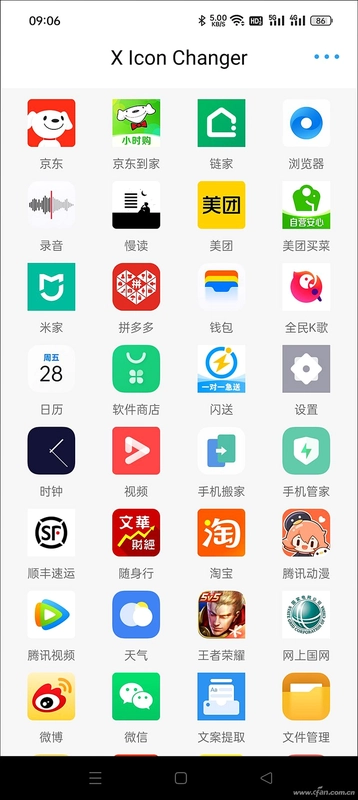
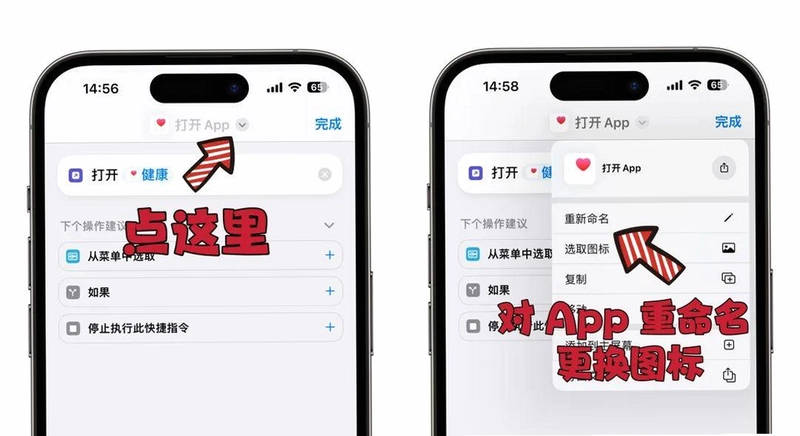
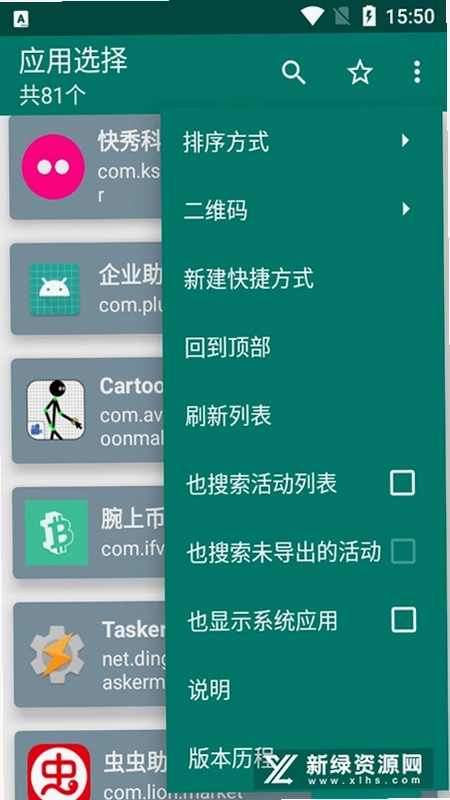
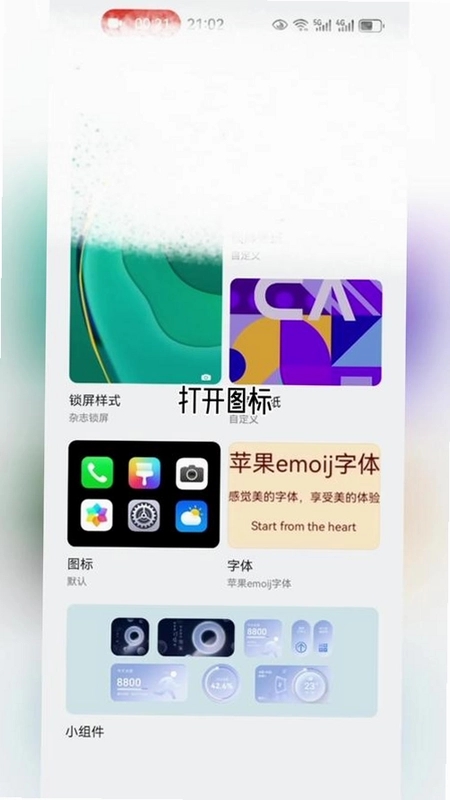
快捷换图标是一款专为安卓手机设计的图标美化工具,它能让您轻松替换桌面应用图标,瞬间改变手机整体风格。无需获取Root权限,操作流程简单直观,即使是新手也能快速上手。内置海量高品质图标包,涵盖多种流行风格,并支持从本地相册导入图片自定义。最新1.7.7版本优化了系统兼容性,修复了部分机型闪退问题,新增图标备份与恢复功能,让您的个性化设置更加安全可靠。从此告别千篇一律的默认图标,用快捷换图标打造独一无二的手机桌面。
生成一张展示快捷换图标软件主界面的截图,主体为一部手机屏幕,屏幕中央显示软件主界面,界面布局以列表和网格结合,上方有'快捷换图标'标题,下方有'图标库'、'自定义'、'批量更换'等选项卡,风格现代简洁,细节包括图标预览图和操作按钮,画质高清干净,无多余元素,手机背景为纯色。核心特色
海量图标资源:
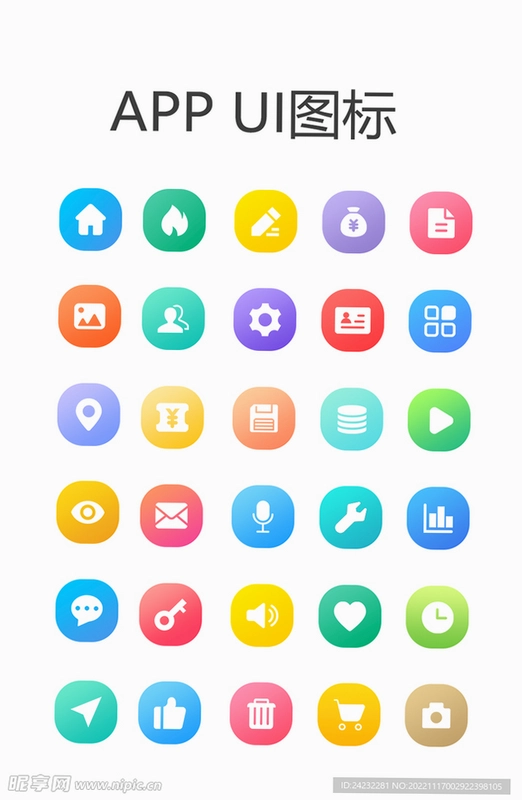
快捷换图标内置超过5000款精心设计的图标资源,分类明确,包括简约、卡通、商务、游戏、节日等多种风格,每周更新。您可以通过搜索或分类浏览快速找到心仪图标,点击即可预览效果,确认后一键应用。所有图标均经过专业设计,适配主流桌面启动器,确保显示效果完美。
生成一张展示快捷换图标软件图标资源库界面的图片,主体为手机屏幕,屏幕内显示网格状排列的图标,每个图标下方有名称标签,顶部有搜索栏和分类标签(如'热门''最新''卡通'),布局整齐有序,风格清晰直观,细节包括图标阴影和圆角,画质高清,屏幕上方有'快捷换图标'标识,整体干净无多余元素。自定义图标:
除了使用内置图标,您还可以从手机相册或文件管理器选择任意图片,自由裁剪、旋转、缩放,并调整图标边框、阴影、圆角等参数,打造独一无二的专属图标。支持设置图标背景颜色或透明,让自定义图标完美融入桌面。此功能特别适合喜欢DIY的用户,实现真正的个性化。
生成一张展示快捷换图标软件自定义图标编辑界面的图片,主体为手机屏幕,左侧显示原始应用图标,右侧显示编辑选项,包括'选择图片'、'裁剪'、'调整圆角'、'添加阴影'等按钮,布局左右对称,风格实用,细节包括参数滑块和预览效果,画质高清,屏幕顶部有'快捷换图标'标题,整体简洁。一键批量更换:
当您想统一更换所有应用图标时,批量更换功能非常实用。您可以勾选多个应用,然后从图标包中选择一个主题或单独图标,一键批量替换。也支持整体应用图标包,自动匹配每个应用。如果更换后不满意,一键恢复默认图标功能让您随时回到原始状态。批量操作极大提高了效率,适合经常换主题的用户。
生成一张展示快捷换图标软件批量更换功能界面的图片,主体为手机屏幕,屏幕显示应用列表,每个应用左侧有复选框,底部有'一键更换'和'恢复默认'按钮,布局列表形式,风格简洁,细节包括已选数量提示,画质高清,屏幕上方有'快捷换图标'文字,整体干净。亮点与操作说明
| 亮点/操作项 | 详细说明 | 适用场景 | 注意事项 |
|---|---|---|---|
| 无需Root权限 | 快捷换图标通过安卓无障碍或启动器接口实现图标替换,无需获取系统最高权限,安全可靠。 | 所有安卓用户,尤其是担心Root风险的用户。 | 部分深度定制系统可能需要开启'未知来源'权限。 |
| 兼容主流启动器 | 支持Nova、APEX、Microsoft launcher、小米、华为等主流桌面启动器,覆盖广泛。 | 使用不同品牌和启动器的用户。 | 若启动器不支持图标包,需先在启动器设置中启用图标包支持。 |
| 图标备份与恢复 | 1.7.7版本新增功能,可一键备份当前图标配置到本地或云端,更换后不满意可随时恢复。 | 经常更换图标怕丢失配置的用户。 | 备份文件存储在内部存储/快捷换图标/backup,请勿手动删除。 |
| 动态图标支持 | 部分图标支持动态效果,如天气、时钟、日历等应用可实时显示信息。 | 追求动态桌面体验的用户。 | 动态图标需启动器支持动态图标显示,且可能增加耗电。 |
| 自定义图标包导入 | 支持导入第三方图标包(.apk格式),使用其他设计师创作的图标资源。 | 喜欢收集图标包的高级用户。 | 确保图标包来源安全,避免恶意软件。 |
| 图标缓存清理 | 工具提供一键清理缓存功能,释放存储空间,解决因图标缓存导致的显示异常。 | 图标显示错乱或占用空间过大时。 | 清理缓存后需重启启动器才能生效。 |
| 获取图标来源 | 可通过内置市场、网页搜索、本地文件三种方式获取图标。 | 不同偏好用户灵活选择。 | 网页下载图标注意版权问题。 |
使用指南
安装后首次打开,请务必授予'安装未知应用'权限,否则无法替换系统图标!建议在WiFi环境下下载图标包,避免消耗移动数据。
如果遇到图标显示异常,尝试重启手机桌面或重启启动器。
不要同时使用多个图标更换工具,以免冲突导致桌面崩溃!
在更换大量图标前,建议先备份当前桌面布局。
使用'批量更换'时,可先勾选少量应用测试效果,满意后再全选。
若更换后图标没有立即变化,尝试重新启动手机或运行'刷新桌面'命令。
部分系统(如MIUI、EMUI)可能需要开启'悬浮窗权限'才能正常使用自定义功能。
定期清理图标缓存可提升软件运行流畅度。
如果软件闪退,可尝试清除应用数据或重装。
生成一张展示快捷换图标软件使用指南界面的图片,主体为手机屏幕,屏幕显示一个步骤列表,如'第一步:授予权限'、'第二步:选择图标'、'第三步:应用',布局从上到下,风格教程化,细节包括进度指示,画质清晰,屏幕上方有'快捷换图标 使用指南'文字,整体干净。
快捷换图标怎么用?
使用快捷换图标非常简单:下载安装后打开,点击'图标库'浏览内置图标,选择一个喜欢的图标包,然后点击'应用'即可一键替换所有应用图标。若想单独更换某个应用,进入'自定义'页面,选择应用后挑选图标即可。详细操作可参考软件内的新手引导。
快捷换图标安全吗?
快捷换图标经过主流安全软件检测,不含病毒木马,不收集用户隐私。它仅通过系统无障碍服务或启动器接口修改图标,不会读取通讯录、短信等敏感信息。建议从官方渠道下载,以确保安全。
快捷换图标如何批量更换?
进入软件的'批量更换'功能,您会看到所有应用列表,勾选需要更换的应用(可全选),然后从图标库中选择一个图标包,点击'一键更换'即可。也可分别为每个应用单独选择图标,最后统一应用。操作非常简单。
快捷换图标 常见问题